

Vyzkoušejte Animal Detector přímo v prohlížeči. Otevřete složku s fotografiemi, spusťte vyhodnocení a prohlédněte si nalezená zvířata. Stav projektu se průběžně ukládá do vybrané složky, abyste mohli později pokračovat.
Snímky obrazovky zachycují skutečný postup v testovací verzi aplikace. Fotografie zvířat jsou ilustrační snímky vytvořené AI; zobrazené detekce vznikly lokálním vyhodnocením těchto snímků. Ukázka neslouží k hodnocení přesnosti modelu na skutečných datech z fotopastí.
Co si připravit
- Počítač s podporovaným prohlížečem, například desktopovým Chrome nebo Edge.
- Pracovní složku s fotografiemi z fotopasti.
- Možnost povolit prohlížeči čtení i zápis do této složky.
- Připojení k internetu pro přípravu modelu nebo serverové zpracování.
Pro první pokus doporučujeme menší sadu snímků. Bezplatný rozsah Start umožňuje až 100 fotografií v jednom importu. Limit platí pro jednotlivý import.
1. Otevřete webovou aplikaci
Na hlavní stránce klikněte na Vyhodnotit snímky zdarma. Otevře se webová aplikace s přehledem projektu.
Pro první vyhodnocení v bezplatném rozsahu nepotřebujete účet portálu.
2. Vyberte pracovní složku
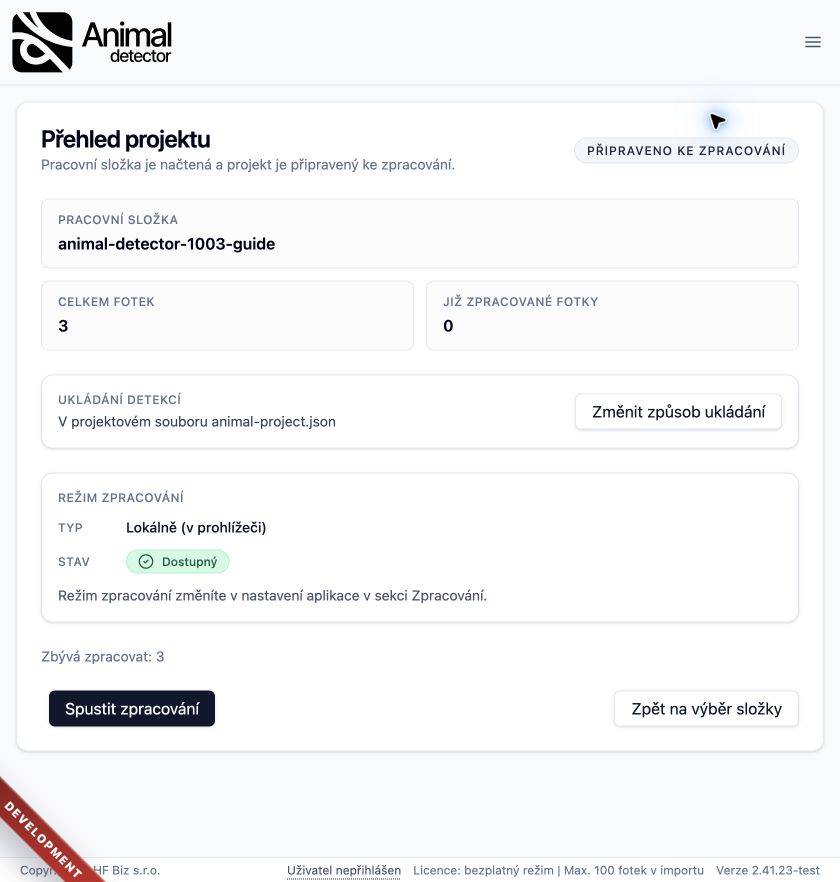
Klikněte na Vybrat složku a zvolte složku s fotografiemi. Potvrďte přístup ke složce i povolení zapisovat změny, pokud o ně prohlížeč požádá.
Aplikace načte fotografie a případný uložený projekt. Po dokončení uvidíte přehled obsahu a stav zpracování.
Ve složce se průběžně ukládá soubor animal-project.json. Podle nastavení mohou vznikat také samostatné JSON soubory u fotografií.
3. Zkontrolujte způsob zpracování
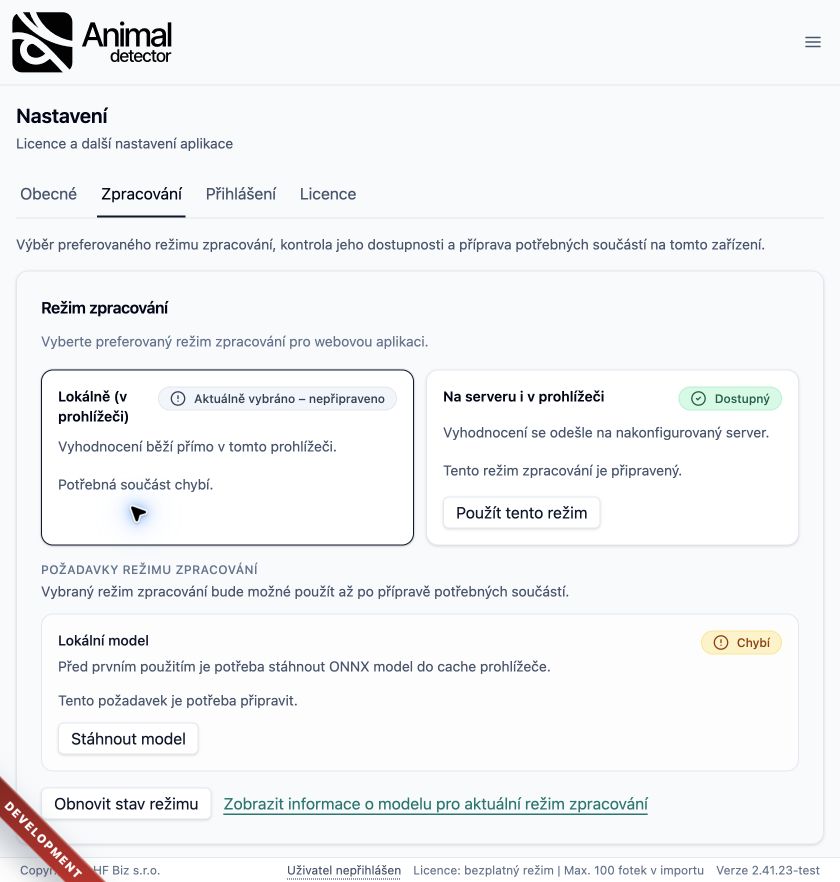
V nabídce aplikace otevřete Nastavení → Zpracování.
Zkontrolujte vybraný režim a jeho dostupnost:
- Lokálně v prohlížeči: fotografie vyhodnocuje model na vašem zařízení. Před prvním použitím je potřeba připravit dostupný model; pokud aplikace nabízí tlačítko Stáhnout model, dokončete jeho stažení.
- Na serveru: fotografie se odesílají k vyhodnocení na nakonfigurovaný server. Tento režim potřebuje dostupnou serverovou službu a připojení k internetu.
V této sekci můžete zobrazit také informace o modelu. Rozpoznávané druhy a kategorie závisejí na použitém modelu.
4. Spusťte vyhodnocení
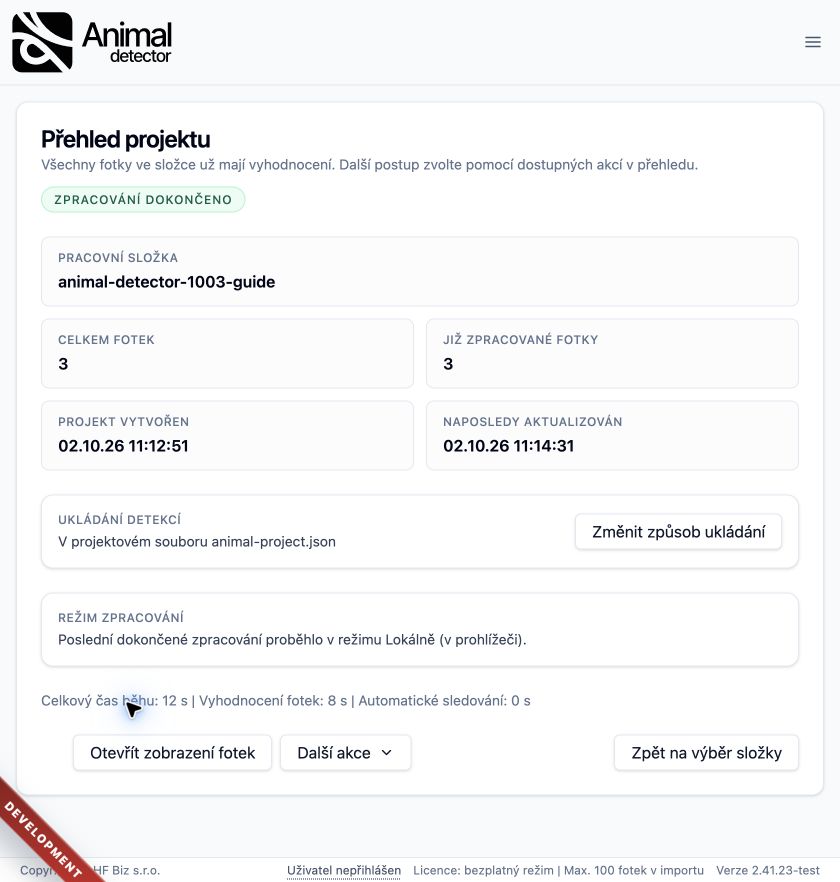
Vraťte se do Přehledu projektu a klikněte na Spustit zpracování.
Aplikace ukazuje průběh, zpracovávaný soubor a počty fotografií. Stav projektu se průběžně ukládá.
Zpracování můžete zastavit tlačítkem Přerušit. Později otevřete stejnou složku a použijte Pokračovat ve zpracování.
5. Prohlédněte si výsledky
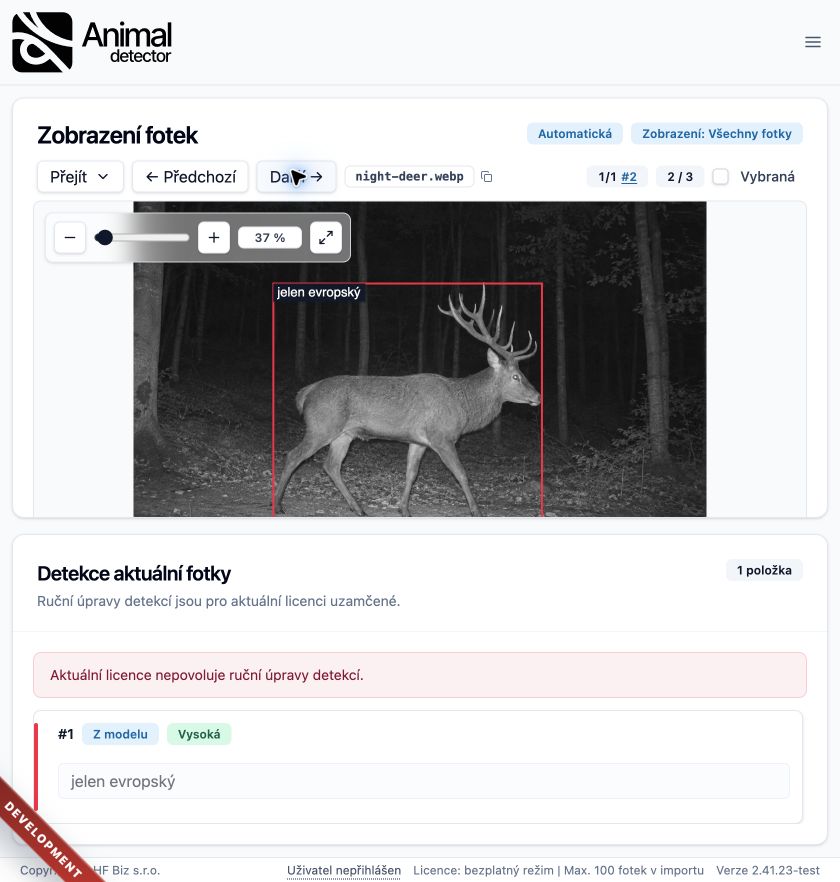
Po dokončení klikněte na Otevřít zobrazení fotek. Projděte fotografie, označené objekty a přiřazené kategorie.
Výsledky zkontrolujte podle samotných snímků. Jistota modelu pomáhá při kontrole, ale nezaručuje správné určení.
Bezplatný Start umožňuje prohlížení výsledků. Ruční úpravy, časové sekvence, exporty a nahrávání výsledků do portálu závisejí na licenci.
6. Pokračujte později
Projekt nemusíte ukládat samostatným tlačítkem. Po dokončení zpracování můžete aplikaci zavřít a později znovu vybrat stejnou pracovní složku.
Uchovejte fotografie společně s projektovými soubory. Samotný soubor animal-project.json nenahrazuje původní snímky.
Po obnovení stránky nebo při dalším otevření může být potřeba znovu vybrat složku a potvrdit přístup.
Když se něco nedaří
| Problém | Co zkontrolovat |
|---|---|
| Složku nelze otevřít | Použijte podporovaný desktopový prohlížeč. |
| Aplikace nemůže ukládat projekt | Ověřte oprávnění k zápisu a dostupnost pracovní složky. |
| Zpracování nejde spustit | Zkontrolujte limit importu, licenci a stav režimu v Nastavení → Zpracování. |
| Lokální model není připravený | Dokončete jeho stažení nebo obnovte kontrolu stavu. |
| Serverové zpracování selže | Zkontrolujte připojení a dostupnost nakonfigurované služby. |
| Po návratu nevidíte projekt | Vyberte znovu stejnou složku s fotografiemi a uloženým projektem. |